Как перенести Streisand на новый iPhone, iPad или Mac
Пошаговая инструкция по переносу Streisand на новое устройство: сохранение подписки, проверка лимита, удаление данных со старого устройства.
Содержание
Подготовка к переносу Streisand
Перед тем как перенести Streisand на новый iPhone, iPad или Mac, убедитесь, что у вас есть доступ к аккаунту, где вы приобрели или настроили подписку. Вам понадобится subscription URL или QR-код — это уникальные данные, которые позволяют добавить профиль на новом устройстве. Относитесь к ним как к паролю: не передавайте третьим лицам и не публикуйте в открытом доступе.
Проверьте, что на новом устройстве установлена последняя версия операционной системы и есть стабильное интернет-соединение. Если вы переносите данные с iPhone на iPhone, убедитесь, что оба устройства находятся рядом и заряжены.
Сохранение subscription URL и QR-кода
Subscription URL и QR-код — это ключ к вашему профилю Streisand. Чтобы безопасно сохранить их, используйте менеджер паролей или защищённое приложение для заметок с шифрованием. Не храните скриншоты в фотогалерее без дополнительной защиты.
Если вы используете QR-код, распечатайте его или сохраните в офлайн-файл, но только в надёжном месте. Помните, что если subscription URL попадёт в чужие руки, они смогут получить доступ к вашему профилю и использовать ваш трафик.
Перенос профилей на новое устройство
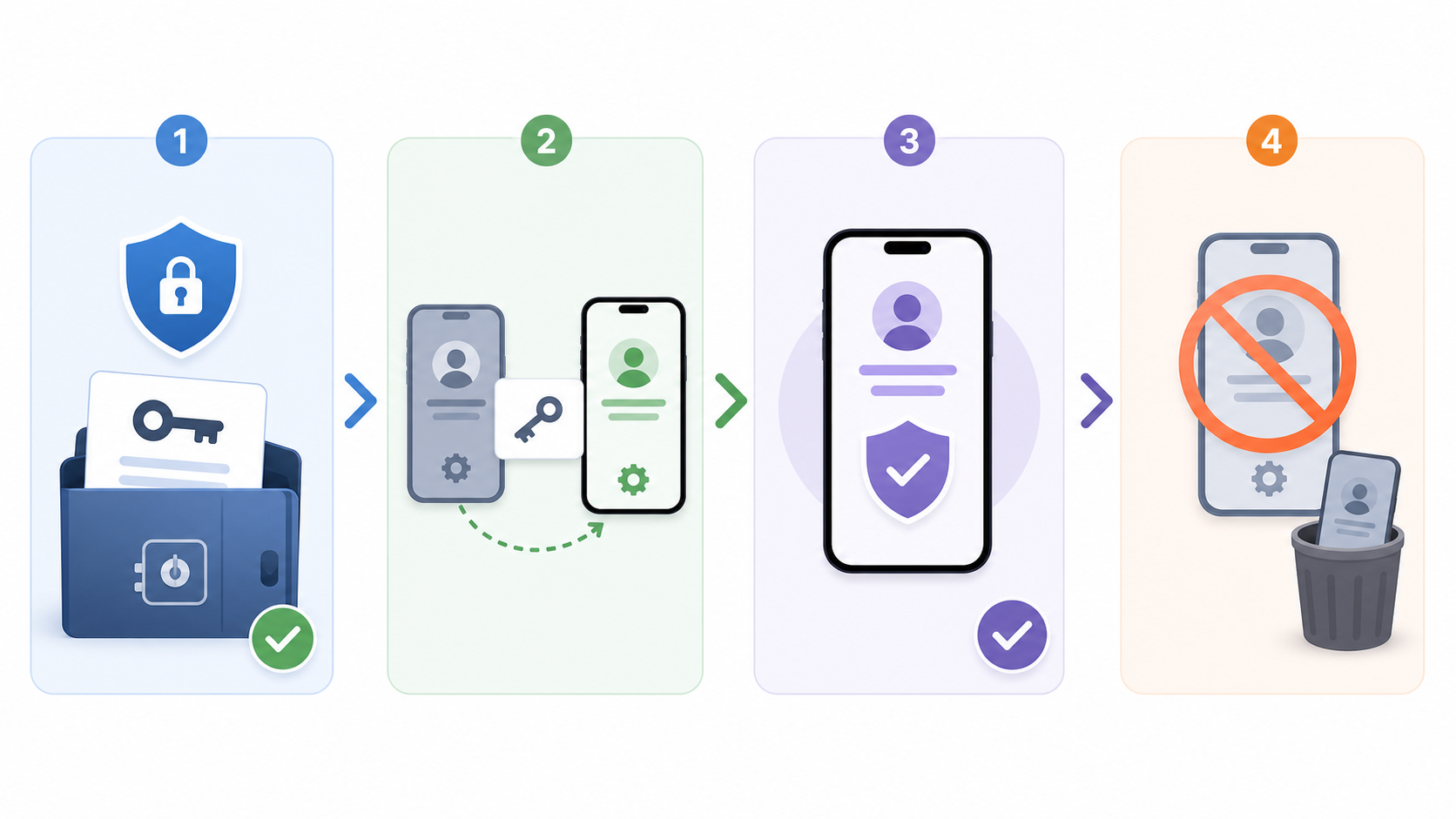
На новом iPhone или iPad откройте приложение Streisand и выберите опцию «Добавить профиль» или «Импортировать». Введите subscription URL вручную или отсканируйте QR-код камерой. Убедитесь, что профиль успешно загрузился и отображается в списке.
На Mac процесс аналогичен: запустите приложение, найдите пункт «Импорт» и вставьте subscription URL. После добавления проверьте, что профиль активен и подключение работает.
Проверка лимита устройств
У большинства подписок Streisand есть ограничение на количество одновременно подключённых устройств. Обычно это 3–5 устройств, но точное число зависит от вашего тарифа. Чтобы не превысить лимит, зайдите в личный кабинет на сайте провайдера и посмотрите список активных устройств.
Если вы видите, что старый iPhone всё ещё занимает слот, удалите его из списка или отключите от аккаунта. Это важно сделать до активации нового устройства, иначе вы можете получить ошибку «Превышен лимит устройств».
Удаление данных со старого устройства
После успешного переноса профиля на новое устройство удалите данные Streisand со старого iPhone, iPad или Mac. Это защитит вашу конфиденциальность, если устройство попадёт в чужие руки.
В приложении Streisand выберите профиль и нажмите «Удалить». Также рекомендуется выйти из аккаунта в приложении и очистить кэш. Если вы планируете продать или передать устройство, выполните полный сброс настроек через «Настройки» → «Основные» → «Перенос или сброс iPhone».
Частые ошибки при переносе
Многие пользователи забывают сохранить subscription URL перед удалением приложения со старого устройства. Это делает перенос невозможным без обращения в поддержку. Другая ошибка — попытка использовать один и тот же профиль на нескольких устройствах одновременно, что приводит к блокировке.
Также не рекомендуется передавать QR-код через мессенджеры без шифрования — перехват данных может привести к компрометации профиля.
Мини-чеклист
- Сохраните subscription URL или QR-код в надёжном месте
- Проверьте лимит устройств в аккаунте
- Добавьте профиль на новом устройстве
- Удалите данные со старого устройства
- Убедитесь, что старый iPhone не занимает слот
Частые ошибки
- Удаление приложения без сохранения subscription URL
- Игнорирование лимита устройств
- Передача QR-кода через незащищённые каналы
- Оставление профиля на старом устройстве
FAQ
Можно ли перенести Streisand на новый iPhone без subscription URL?
Нет, subscription URL или QR-код — единственный способ добавить профиль на новом устройстве. Если вы его потеряли, обратитесь в поддержку сервиса, где приобретали подписку.
Что делать, если при переносе Streisand появляется ошибка о превышении лимита устройств?
Зайдите в личный кабинет и удалите старое устройство из списка активных. После этого повторите попытку добавления профиля на новом устройстве.
Нужно ли удалять Streisand со старого iPhone после переноса?
Да, рекомендуется удалить профиль и выйти из аккаунта, чтобы защитить данные и освободить слот для нового устройства.
Готовы перейти от сравнения к практике?
Если общая картина уже понятна, не тратьте время на еще один круг сравнений. Проще оформить рабочий доступ и проверить Streisand в своем сценарии.
Получить доступ