Streisand на Windows: как подключить конфигурацию и выбрать совместимый клиент
Streisand — это набор серверных инструментов для развертывания VPN. На Windows нет нативного приложения, поэтому конфигурацию подключают через совместимые клиенты. Разбираем, как это сделать.
Содержание
Что такое Streisand и почему нет нативного приложения для Windows
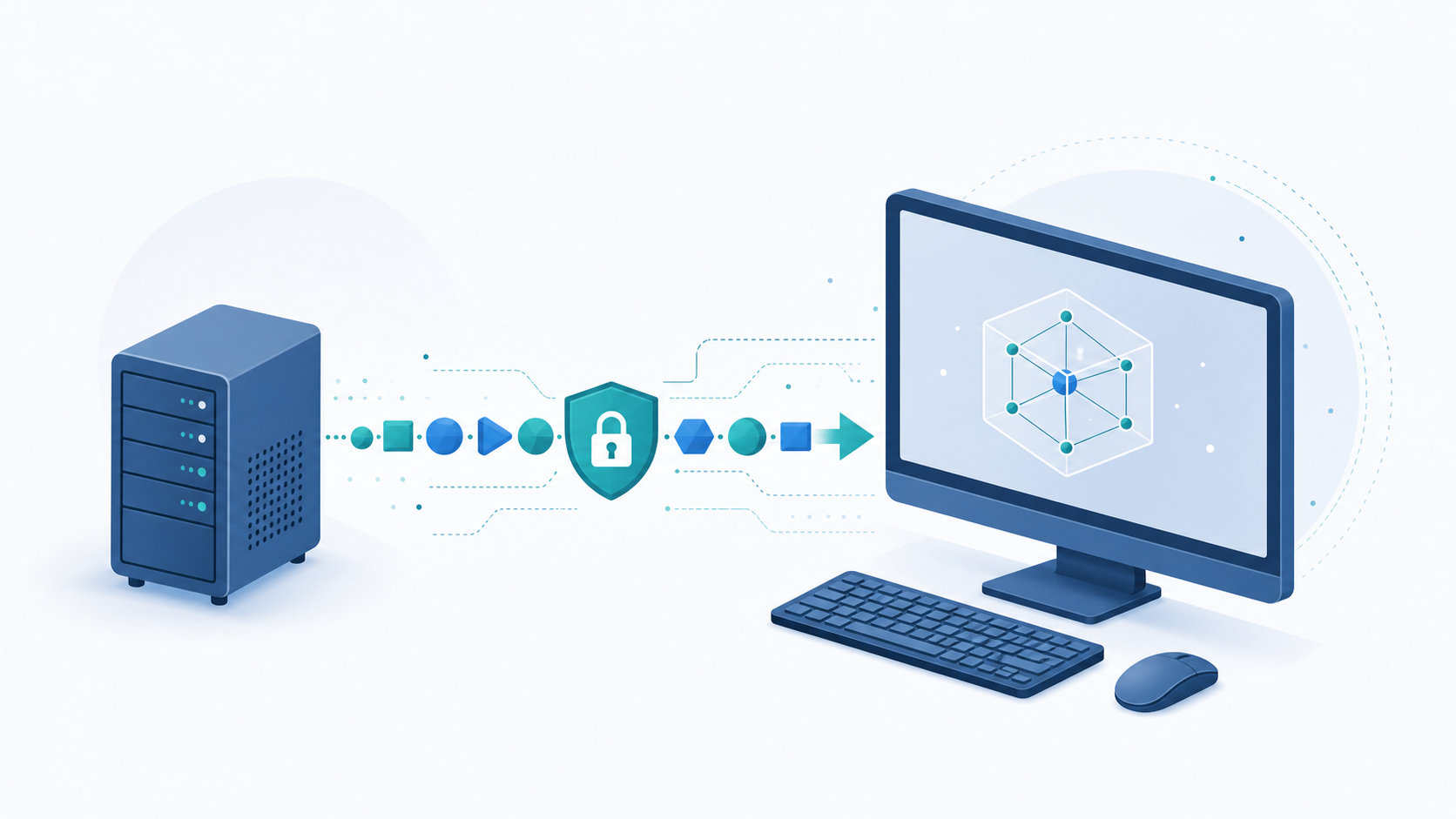
Streisand — это набор скриптов для автоматического развертывания VPN-сервера на собственном VPS. Он устанавливает и настраивает несколько протоколов: OpenVPN, WireGuard, Shadowsocks, L2TP/IPsec и другие. Однако Streisand не предоставляет готового десктопного клиента для Windows. Это серверное решение, а подключение к нему выполняется через сторонние программы, поддерживающие выбранный протокол.
Поэтому вопрос «Streisand на ПК» сводится к двум задачам: получить конфигурационные файлы с сервера и настроить совместимый клиент на Windows.
Как получить конфигурацию для подключения
Конфигурация создается автоматически при установке Streisand на сервер. Обычно это ZIP-архив с файлами для каждого протокола, а также QR-коды для мобильных устройств. Для Windows вам понадобятся файлы вроде client.ovpn (OpenVPN), wg0.conf (WireGuard) или параметры Shadowsocks (адрес, порт, пароль, шифрование).
Важно: конфигурационные файлы содержат секретные ключи и адреса. Храните их в защищенном месте, не передавайте третьим лицам и не публикуйте в открытом доступе. Если файл скомпрометирован, пересоздайте конфигурацию на сервере.
Выбор совместимого клиента для Windows
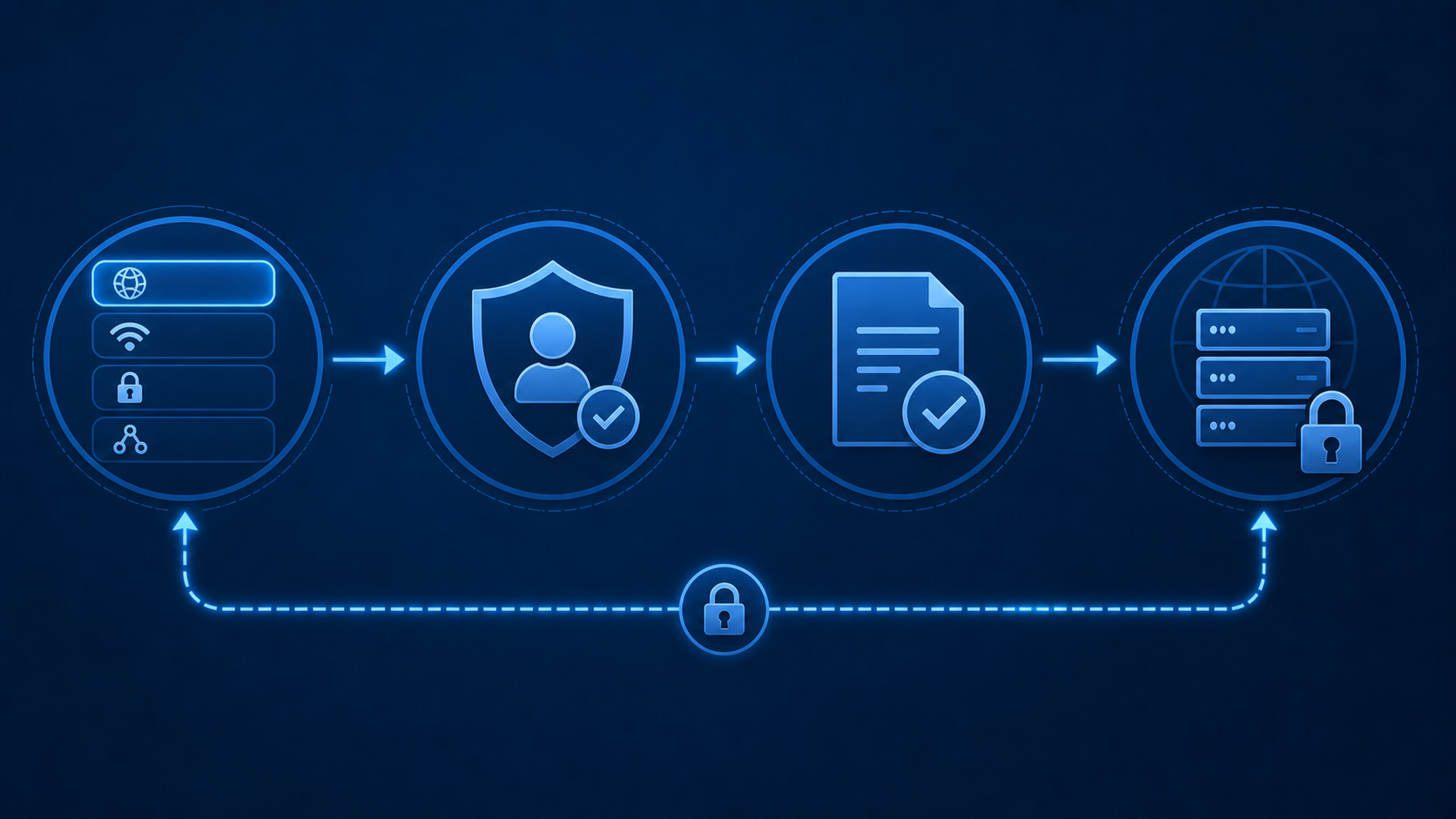
Выбор клиента зависит от протокола, который вы планируете использовать. Ниже приведены типичные варианты, но всегда проверяйте актуальность и безопасность программ на официальных сайтах разработчиков.
- OpenVPN — используйте официальный клиент OpenVPN Connect или открытый клиент OpenVPN GUI. Импортируйте файл .ovpn.
- WireGuard — официальное приложение WireGuard для Windows. Импортируйте файл .conf.
- Shadowsocks — клиенты вроде Shadowsocks-Windows или Outline Client (если сервер поддерживает Outline). Введите параметры вручную или импортируйте ссылку.
- L2TP/IPsec — встроенный клиент Windows (Параметры → Сеть и Интернет → VPN). Требуется вручную указать адрес сервера, имя пользователя и пароль.
Не существует единого «клиента Streisand» — используйте приложение, соответствующее протоколу. Проверяйте, что клиент поддерживает ваш протокол и версию шифрования.
Пошаговая установка и подключение: чек-лист
- Определите протокол, который хотите использовать (например, WireGuard или OpenVPN).
- Скачайте и установите клиент с официального сайта разработчика (например, WireGuard, OpenVPN Connect).
- Импортируйте конфигурацию: в клиенте выберите «Импорт конфигурации» и укажите путь к файлу (например, wg0.conf или client.ovpn).
- Проверьте настройки: убедитесь, что адрес сервера, порт и протокол указаны верно.
- Подключитесь: нажмите «Подключить» и дождитесь статуса «Подключено».
- Проверьте соединение: откройте браузер и зайдите на сайт для проверки IP-адреса. Убедитесь, что IP изменился на адрес вашего сервера.
- Настройте автозапуск (опционально): добавьте клиент в автозагрузку Windows, если нужно постоянное подключение.
Как проверить, что подключение работает корректно
После подключения выполните несколько проверок:
- Проверьте IP-адрес через любой сервис (например, 2ip.ru). Он должен соответствовать IP вашего VPS.
- Проверьте утечку DNS: используйте онлайн-сервисы для проверки DNS-запросов. Убедитесь, что DNS-серверы принадлежат вашему VPN-провайдеру.
- Проверьте скорость соединения через Speedtest. Если скорость сильно ниже ожидаемой, возможно, проблема в конфигурации или сервере.
- Проверьте стабильность: перезагрузите Windows и попробуйте подключиться снова. Если соединение не восстанавливается автоматически, настройте автоподключение.
Частые ошибки и их решение
- Ошибка импорта конфигурации: убедитесь, что файл не поврежден и имеет правильное расширение (.ovpn, .conf). Попробуйте переименовать файл без пробелов и кириллицы.
- Не удается подключиться: проверьте, что сервер запущен и порт открыт. Возможно, файрвол Windows блокирует клиент — добавьте его в исключения.
- Нет интернета после подключения: проверьте настройки DNS в конфигурации. Иногда нужно вручную указать DNS-серверы (например, 8.8.8.8).
- Конфликт с другим VPN: отключите другие VPN-клиенты или прокси, они могут мешать.
Ограничения и безопасность
Streisand — это инструмент для самостоятельного развертывания, и он не гарантирует анонимность или обход блокировок. Использование VPN может быть ограничено законодательством вашей страны. Вы несете ответственность за соблюдение местных правил.
Никогда не передавайте свои конфигурационные файлы третьим лицам. Если вы используете публичный Wi-Fi, убедитесь, что подключение защищено. Регулярно обновляйте клиенты и серверное ПО для устранения уязвимостей.
Мини-чеклист
- Определите протокол (OpenVPN, WireGuard, Shadowsocks и т.д.)
- Скачайте клиент с официального сайта разработчика
- Импортируйте конфигурационный файл в клиент
- Подключитесь и проверьте IP-адрес
- Проверьте утечку DNS и скорость
Частые ошибки
- Использование неофициальных клиентов с непроверенным кодом
- Публикация конфигурационных файлов или передача их третьим лицам
- Игнорирование проверки утечки DNS после подключения
- Несоответствие версий протокола (например, OpenVPN 2.x vs 3.x)
FAQ
Есть ли официальное приложение Streisand для Windows?
Нет, Streisand — это серверный инструмент. Для подключения на Windows используйте совместимые клиенты, такие как OpenVPN Connect, WireGuard или Shadowsocks-Windows.
Какой клиент лучше всего подходит для Streisand на ПК?
Выбор зависит от протокола. Для WireGuard — официальный клиент WireGuard, для OpenVPN — OpenVPN Connect. Для Shadowsocks — Shadowsocks-Windows. Проверяйте актуальность и безопасность на официальных сайтах.
Что делать, если конфигурация не импортируется?
Убедитесь, что файл не поврежден, имеет правильное расширение и не содержит кириллицы в имени. Попробуйте переименовать файл и импортировать снова. Также проверьте, что клиент поддерживает данный тип конфигурации.
Хотите перейти сразу к рабочему доступу?
Если сценарий уже ясен и не хочется проходить все шаги вручную, оформите доступ и проверьте подключение на своем устройстве.
Получить доступ